

Pendahuluan singkat: Banyak pemain melaporkan pesan “database has corrupted, it will now rebuild” yang sering muncul terkait mode istirahat dan menjalankan judul PS4 dari hard drive eksternal di masa awal konsol generasi terbaru. Update awal sistem hanya mencantumkan klaim “improves system performance” tanpa detail perbaikan yang jelas.
Artikel ini menjelaskan apa penyebab umum masalah itu, gejala seperti layar hitam, crash, serta antrian unduhan yang macet. Kami juga beri tiga langkah praktis untuk mengamankan console saat harus menggunakan fitur tidur sementara masalah belum tuntas.
Beberapa pengembang, termasuk Insomniac, menyarankan hindari rest mode saat memainkan Spider‑Man Remastered hingga patch rilis. Kasus lain menunjukkan problem bersifat per‑game dan kadang diselesaikan lewat patch judul, bukan hanya lewat update sistem.
Panduan singkat ini akan membantu kamu memutuskan kapan shutdown penuh lebih aman, kapan tekan tombol, dan kapan sebaiknya click expand untuk memeriksa storage agar risiko rebuild bisa diminimalkan.
Gambaran Umum Bug Rest Mode di PS5: Apa yang Terjadi dan Mengapa Ini Penting
Beberapa pengguna menemukan pesan korupsi database setelah menidurkan ps5, terutama saat memainkan judul dari drive eksternal. Kasus ini sering memicu proses rebuild yang memakan waktu dan merusak kenyamanan bermain.
Insomniac menyarankan hindari rest mode saat memainkan Spider‑Man Remastered hingga patch rilis. Ada juga laporan bahwa patch Miles Morales menyelesaikan masalah pada beberapa setup, sehingga akar masalah lebih mengarah ke software per‑judul, bukan selalu system‑wide.
- Fungsi rest seharusnya hemat time, namun pada sebagian case malah memicu error database.
- Risikonya nyata: hilangnya progress, troubleshooting panjang, dan gangguan pada console.
- Pengguna dianjurkan tutup game sepenuhnya dan tunda penggunaan fitur tidur saat memakai storage eksternal.
| Faktor | Dampak | Tindakan |
|---|---|---|
| Menidurkan dengan game aktif | Rebuild database, hilang waktu | Tutup aplikasi sebelum istirahat |
| Game dari external drive | Risiko korupsi file lebih tinggi | Pindah ke storage internal atau gunakan SSD |
| Update tanpa detail | People bingung apakah issue teratasi | Ikuti laporan patch per‑game |
Memahami gambaran ini memudahkan kamu memilih langkah pencegahan yang paling efektif sekarang. Fokus panduan berikut memberi tiga cara praktis untuk lindungi console dan kurangi risiko.
Tanda dan Gejala Umum: black screen, crash, hingga rebuild database
Sebelum mengambil tindakan, kenali gejala yang sering muncul saat konsol masuk dan keluar dari mode tidur.
Ciri saat memasuki keadaan tidur
Beberapa ps5 bisa macet saat hendak masuk rest mode. Indikator lampu berkedip dan kipas tetap berputar. Kontroler kadang tidak memberi respons.
Gejala saat bangun
Bangun dari rest mode dapat berujung black screen yang membuat pengguna panik. Setelah beberapa menit, muncul pesan bahwa database korup dan akan merebuild file secara otomatis.
- Transisi tidur‑bangun bisa menyebabkan crash saat sistem memeriksa integritas data.
- Hanya beberapa title terdampak, menandai kemungkinan masalah pada level software game.
- Jika system memulai rebuild, biarkan proses selesai untuk mengurangi risiko kerusakan tambahan.
| Gejala | Kondisi Umum | Tindakan Singkat |
|---|---|---|
| Indikator berkedip | Konsol tidak respons | Tunggu 5–10 menit, catat waktu kejadian |
| Black screen saat bangun | Pesan “database has corrupted” | Biarkan rebuild selesai, lalu cek storage |
| Crash saat transisi | Hilang progress sementara | Tutup game sebelum aktifkan rest mode |
Faktor Pemicu yang Sering Dilaporkan
Beberapa laporan komunitas menunjukkan trigger umum berasal dari interaksi storage eksternal dengan siklus daya cepat. Kasus‑kasus awal seringkali melibatkan permainan PS4 yang dijalankan langsung dari drive eksternal.
Menjalankan titles PS4 langsung dari external hdd meningkatkan peluang munculnya pesan korupsi database pada sebagian konsol. Penggunaan ssd eksternal juga tercatat terkait masalah ketika terjadi sleep‑wake cycle lewat rest mode.
Download queue macet dan perpindahan file dari PS4
Antrian download yang macet kerap membuat game atau update tidak terpasang sempurna. Transfer file dari PS4 ke sistem baru berisiko memicu konflik index pada storage jika digabungkan dengan kebiasaan tidur‑bangun cepat.
- Menjalankan games dari external hdd saat ada banyak I/O meningkatkan kemungkinan problem.
- Mengaktifkan rest ketika ada proses write intensif berisiko menciptakan inkonsistensi data.
- Memindahkan content ke internal storage atau menunda penggunaan rest seringkali mengurangi masalah.
- Pastikan update benar‑benar selesai sebelum menidurkan atau mematikan system untuk hindari state setengah jalan.
| Faktor | Dampak | Tindakan |
|---|---|---|
| Games dari external hdd | Korupsi database pada beberapa unit | Pindah ke internal atau gunakan SSD yang cepat |
| Antrian download macet | Instalasi tidak tuntas, rentan error | Pastikan selesai dan verifikasi sebelum tidur |
| Transfer file PS4→PS5 | Konflik index storage | Selesaikan transfer saat tidak ada transisi daya |
Risiko Utama: dari kehilangan waktu bermain sampai potensi brick
Gangguan berulang ini menyebabkan rebuild database yang menyita banyak time dan menghentikan sesi bermain. Rebuild yang sering juga meningkatkan peluang munculnya problem pada file save.
Dalam kasus ekstrem, beberapa consoles dilaporkan sulit boot dan terlihat seperti brick. Sebagian besar kasus masih bisa dipulihkan lewat Safe Mode, namun ada pula yang memerlukan perbaikan hardware.
- Rebuild database memakan time dan menghilangkan momentum bermain.
- Crash saat tulis data berisiko korupsi file dan hilangnya save.
- Gangguan berulang dapat menandakan issue di level software atau hardware.
| Faktor | Dampak | Saran |
|---|---|---|
| Rebuild berulang | Hilang waktu dan progress | Tutup aplikasi, biarkan proses selesai |
| Penggunaan external drive | Risiko korupsi file lebih tinggi | Gunakan internal storage atau SSD sementara |
| Boot gagal berulang | Potensi kerusakan hardware | Catat frekuensi dan hubungi layanan garansi |
Prioritaskan keselamatan data daripada kenyamanan fitur. Jika rebuild muncul terlalu sering, evaluasi pola pemakaian dan dokumentasikan kejadian untuk memudahkan klaim garansi bila perlu.
Langkah Darurat Saat Ini: cara aman mematikan konsol dan lindungi data
Jika perangkat mendadak tidak respons setelah siklus tidur, cara shutdown yang benar penting untuk mencegah kerusakan file. Prioritasnya adalah meminimalkan gangguan pada penyimpanan dan biarkan sistem menyelesaikan proses pemeriksaan bila memungkinkan.
Gunakan tombol power vs cabut listrik: mana yang lebih aman
Ketika konsol macet, tahan power button selama 10–15 detik hingga mati total. Cara ini lebih aman dibanding memutus listrik secara paksa.
Jangan tekan controller berkali‑kali jika tidak respons. Fokus pada prosedur shutdown yang benar untuk melindungi data.
Kapan perlu click expand dan lakukan cek storage
Setelah boot, buka notifikasi dan click expand untuk melihat detail error. Lanjutkan dengan pemeriksaan storage di menu settings.
- Biarkan proses rebuild selesai; memotong daya saat rebuild menaikkan risiko kerusakan file permanen.
- Tutup semua aplikasi dan kembali ke Home sebelum memilih power off atau sleep untuk mengurangi I/O aktif.
- Jika ada bunyi kipas atau lampu indikator tidak normal, tunggu beberapa menit sebelum bertindak.
- Hindari memindahkan external drive selama proses berlangsung untuk mencegah interupsi I/O.
- Catat pesan error dan waktu kejadian untuk langkah diagnosis selanjutnya.
| Aksi | Mengapa | Cara |
|---|---|---|
| Tahan tombol power | Mematikan aman tanpa memotong listrik | 10–15 detik hingga mati total |
| Click expand pada notifikasi | Lihat detail error dan status storage | Buka notifikasi lalu pilih opsi expand |
| Periksa settings storage | Verifikasi kesehatan disk dan rebuild | Masuk ke Settings → Storage → Cek |
3 Cara Amankan Konsol dari Rest Mode Bug
Coba tiga cara praktis berikut agar konsol lebih aman sampai patch resmi tersedia. Langkah ini fokus pada kebiasaan harian dan pengaturan sistem yang mudah diterapkan.
Nonaktifkan sementara melalui settings
Matikan opsi tidur otomatis di settings sampai situasi stabil. Ini mencegah transisi tidur‑bangun yang sering menjadi pemicu masalah.
Hindari penggunaan external hdd untuk game
Pindahkan game aktif ke storage internal atau gunakan SSD M.2. External hdd punya risiko lebih tinggi saat ada banyak I/O.
Tutup game sepenuhnya sebelum power off atau istirahat
Biasakan menutup games lalu tunggu 10–20 detik sebelum mematikan. Cara ini mengakhiri semua proses tulis dan mengurangi peluang korupsi data.
- Terapkan method yang sama setelah install patch besar agar file tuntas sebelum tidur.
- Kelola library: simpan judul sering dimainkan di internal, arsip di external drive.
- Jika harus pakai external drive, hindari sleep saat ada download atau instalasi aktif.
| Aksi | Manfaat | Langkah singkat |
|---|---|---|
| Matikan tidur otomatis | Hentikan transisi berisiko | Settings → Power → Sleep → Off |
| Pindah ke SSD | Kurangi I/O lambat | Gunakan internal atau M.2 SSD |
| Tutup game penuh | Hentikan proses tulis | Home → Close Game → Tunggu 10–20s |
PS5 Rest Mode Bug Firmware 9.00: konteks, versi, dan laporan pengguna
Sejumlah pemain melaporkan pengalaman berbeda setelah memasang version terbaru pada konsol. Beberapa users merasakan transisi tidur‑bangun berjalan mulus, sementara others menghadapi rebuild database di beberapa game.
Insomniac menyatakan perbaikan untuk Spider‑Man Remastered akan datang lewat patch game. Mereka menganjurkan agar people tidak memakai fitur tidur saat sedang bermain judul tersebut sampai patch rilis.
- Di version 9.00, sejumlah users melaporkan perilaku yang belum konsisten; tidak semua orang terpengaruh.
- Konteks historis menunjukkan issues muncul sejak day awal peluncuran dan kadang muncul kembali pada beberapa case.
- Update resmi sering berlabel umum, sulit memastikan apakah fixes bersifat system‑wide atau per‑game.
- Beberapa issues terselesaikan setelah patch per‑game, jadi selalu cek catatan versi tiap judul.
| Aspek | Pengaruh | Aksi disarankan |
|---|---|---|
| Versi sistem | Perilaku bervariasi antar unit | Catat version dan waktu saat masalah muncul |
| Pembaruan game | Beberapa case sembuh lewat patch judul | Ikuti changelog dan update game tepat waktu |
| Media penyimpanan | Kompatibilitas memengaruhi issues | Dokumentasikan device dan lakukan uji pada day berbeda |
Kesimpulannya, jangan ambil satu kesimpulan tunggal dari pengalaman orang lain. Kumpulkan bukti, catat version, game build, dan storage agar keputusan pencegahan sesuai dengan setup kamu.
Peran System Software dan Update: apa yang diperbaiki, apa yang belum

Memahami apa yang disasar oleh pembaruan membantu kamu memilih langkah mitigasi yang tepat. Update dapat menutup beberapa celah, namun tidak selalu menyentuh semua skenario penggunaan sehari‑hari.
Pembaruan “improves system performance” dan dampaknya
Banyak rilis menulis klaim umum seperti improves system performance. Klaim ini sering memperbaiki bug kecil dan optimasi daya. Namun beberapa gejala saat sleep‑resume tetap muncul setelah update.
Perbaikan berbasis game: patch Spider‑Man dan kasus serupa
Pengalaman menunjukkan bahwa patch pada level game kadang lebih cepat menutup masalah. Contoh: developer memberikan pembaruan pada judul tertentu yang memperbaiki crash saat resume.
- System software menjaga manajemen daya, storage, dan integritas database.
- Jika gejala masih ada setelah update, evaluasi kombinasi game, storage, dan version system.
- Cadangkan save dan matikan full power saat bermain game yang rentan sampai patch tersedia.
| Aspek | Dampak | Tindakan |
|---|---|---|
| Update sistem | Perbaikan umum | Catat version dan tes ulang |
| Patch game | Perbaikan skenario spesifik | Ikuti patch notes judul |
| Perilaku pengguna | Gabungan faktor | Gunakan power off total jika perlu |
Per-game vs System-wide: mengapa sebagian game lebih bermasalah
Pengalaman pengguna menunjukkan problem sering terkait langsung pada bagaimana sebuah game dibuat. Perbedaan engine dan cara implementasi fitur resume membuat beberapa titles lebih sensitif terhadap siklus tidur‑bangun.
Di banyak case, satu judul bermasalah sementara games lain berjalan normal pada system yang sama. Hal ini menjelaskan mengapa patch per‑game kadang jadi solusi tercepat dibanding menunggu update besar.
Aplikasi dengan aktivitas I/O tinggi saat suspend‑resume berisiko mengalami inkonsistensi state. Secara teknis, thread yang tidak di‑pause dengan benar bisa memicu race condition saat wake.
- Pengujian internal studio berbeda luasnya; beberapa judul diuji pada banyak edge case, beberapa tidak.
- Walau isu muncul per‑game, lapisan software sistem tetap perlu tahan banting.
- Pantau forum developer dan catatan rilis untuk melihat apakah masalah kamu sudah dikenal dan dijadwalkan diperbaiki.
| Aspek | Contoh | Saran |
|---|---|---|
| Implementasi engine | Sensitivitas resume | Tunggu patch judul |
| I/O intensif | Menulis data saat suspend | Tutup aplikasi sebelum tidurkan |
| Pengujian | Variasi studio | Pilih judul stabil sementara |
Point akhir: jika satu game sering bermasalah namun game lain aman, prioritaskan bermain judul yang stabil sampai developer merilis perbaikan.
Penyimpanan Eksternal dan Internal: external hdd vs SSD M.2
Memilih antara HDD dan SSD menentukan pengalaman saat menjalankan game dan memindahkan file. Untuk judul generasi terbaru, kinerja storage sangat berpengaruh pada stabilitas saat bermain.
Kapan aman memakai storage eksternal untuk games dan content
Kapan aman pakai drive eksternal
External hdd cocok untuk menyimpan content yang jarang dimainkan. Pindahkan game ke storage internal atau SSD M.2 sebelum dimainkan.
Jika ingin bermain langsung dari drive eksternal, pastikan tidak ada proses instalasi atau copy aktif saat menidurkan atau mematikan sistem.
Tips meminimalkan risiko korupsi file dan rebuild database
- Jalankan game PS5 dari internal atau SSD M.2 untuk bandwidth dan latensi konsisten.
- Jangan cabut hdd saat sistem menyala; beri jeda setelah aktivitas tulis selesai.
- Rutin cek kesehatan drive, gunakan kabel berkualitas, dan sisakan ruang kosong untuk mengurangi fragmentasi.
- Selalu eject dengan benar sebelum melepas drive fisik dan cadangkan save ke cloud atau USB.
- Gunakan UPS jika listrik rumah tidak stabil; ini mencegah disconnect tiba-tiba yang memperbesar problem.
| Jenis Drive | Kegunaan | Saran Praktis |
|---|---|---|
| SSD M.2 | Jalankan game berat | Prioritaskan untuk judul generasi baru |
| Storage internal | Stabil dan cepat | Simpan game aktif di sini |
| External HDD | Arsip content | Pindah ke internal sebelum main |
Diagnosis Cepat: cek settings, versi system software, dan mode penggunaan
Sesi pemeriksaan singkat bisa mengungkap apakah gejala muncul karena pengaturan, versi software, atau kebiasaan sehari‑hari.
Mulai dari settings daya: matikan fitur resume aplikasi dan hentikan pengunduhan otomatis sementara. Langkah ini cepat dan sering mengurangi kejadian aneh saat bangun.
Catat version OS dan build game yang sedang dimainkan. Data ini berguna untuk korelasi saat melapor ke dukungan.
Uji pola penggunaan hari ini: jalankan satu sesi tanpa external drive untuk melihat apakah masalah hilang. Jika stabil, hidupkan fitur satu per satu.
Pastikan tidak ada unduhan aktif sebelum mencoba tidur. Minta setiap user di rumah mengikuti SOP: selalu Close Game sebelum mematikan.
- Periksa settings untuk resume dan download saat istirahat.
- Catat version OS dan build game setiap kali muncul gejala.
- Evaluasi apakah crash kerap terjadi pada mode tidur‑bangun atau saat power off/on.
- Dokumentasikan langkah yang sudah dicoba dan simpan klip untuk dukungan teknis.
| Langkah | Mengapa | Aksi Singkat |
|---|---|---|
| Cek settings daya | Hentikan proses resume yang bermasalah | Matikan resume & unduh otomatis |
| Catat version & build | Mempermudah korelasi dan pelaporan | Tulis version dan waktu kejadian |
| Uji tanpa external drive | Menguji pengaruh storage terhadap gejala | Main hari ini tanpa drive eksternal |
Pemulihan Setelah Crash: rebuild database, safe mode, dan restore


Method bertahap memberi peluang terbaik untuk memulihkan sistem tanpa kehilangan data. Jika terjadi crash, biarkan proses rebuild database berjalan sampai selesai sebelum melakukan tindakan lain.
Cara masuk Safe Mode dan opsi yang aman digunakan
Matikan konsol sepenuhnya. Tahan button power sampai terdengar bunyi kedua, lalu lepaskan. Ini membawa perangkat ke safe mode dengan menu pemulihan.
Pilih opsi paling aman dulu: “Rebuild Database”. Opsi ini sering memperbaiki indeks dan memperbaiki masalah akses file tanpa reset total.
Kapan perlu reset vs rebuild database saja
Mulai dari rebuild sebagai langkah action pertama. Jika masalah berlanjut setelah beberapa percobaan, pertimbangkan reset atau Restore Default Settings.
- Jangan putus daya saat rebuild; biarkan proses selesai.
- Sinkronkan cadangan save sebelum reset penuh.
- Hindari memasang aksesori baru sampai stabil.
- Setelah pulih, uji tanpa rest untuk memastikan stabilitas.
| Aksi | Tujuan | Kapan digunakan |
|---|---|---|
| Rebuild Database | Perbaiki indeks file | Saat terjadi crash ringan |
| Restore Default Settings | Kembalikan pengaturan | Jika rebuild gagal |
| Reset pabrik | Kembalikan sistem penuh | Masalah berulang dan tak terselesaikan |
Catat pesan error dan waktu kejadian. Jika perlu, simpan data ini saat melapor ke layanan. Untuk keamanan ekstra, pastikan cloud save aktif pada ps5 sebelum melakukan langkah drastis.
Kontroler dan Power Button: praktik terbaik saat sistem macet
Saat antarmuka tiba‑tiba tidak merespons, cara penanganan tombol dan kontroler menentukan peluang pemulihan tanpa kehilangan data.
Jika layar tidak merespon, sambungkan controller via kabel USB agar input diterima. Kabel memberi koneksi stabil dan membantu navigasi di Safe Mode.
Tahan button power selama beberapa detik untuk memaksa shutdown yang aman. Cara ini adalah way standar dibanding mencabut kabel listrik secara paksa.
Beri beberapa detik setelah kipas berhenti sebelum menyalakan kembali. Menunggu sedikit time mengurangi risiko state tidak stabil.
- Jangan tekan tombol berulang‑ulang cepat; tunggu LED memberi respons.
- Hindari mencabut daya kecuali dalam keadaan darurat saat tombol tidak bereaksi.
- Pastikan controller terisi penuh agar tidak disconnect saat pemulihan.
- Minimalkan periferal terpasang untuk mengurangi variabel saat troubleshooting.
- Setelah sistem stabil, pasang kembali perangkat satu per satu dan cek log error. Pertimbangkan rebuild jika sistem menyarankan.
- Latih urutan Safe Mode sehingga siap bertindak ketika diperlukan.
| Aksi | Mengapa | Cara singkat |
|---|---|---|
| Sambung controller via USB | Input lebih stabil | Kabel USB, lalu tekan tombol PS pada controller |
| Tahan button power | Shutdown aman tanpa memutus listrik | Tahan 10–15 detik hingga mati |
| Tunggu sebelum nyalakan | Kurangi risiko state korup | Tunggu 5–10 detik setelah kipas berhenti |
| Minimalkan periferal | Kurangi konflik saat boot | Cabut USB non‑esensial |
Catatan Komunitas Teknis: stabilitas rest mode pada tool pihak ketiga
Beberapa tim komunitas teknis melaporkan peningkatan stabilitas pada opsi tidur lewat tool pihak ketiga bernama etaHEN. Changelog menyebutkan perbaikan seperti “Improved Rest Mode stability with the Rest mode options menu in etaHEN Settings” dan perbaikan yang mengharuskan menonaktifkan toolbox auto start sebelum memasuki rest mode.
Opsi dan peningkatan yang dilaporkan di etaHEN
Versi terbaru menambahkan overlay suhu CPU/GPU, dukungan payload SDK, dan opsi untuk mematikan auto start toolbox. Pengguna tingkat lanjut melaporkan hasil positif jika mengikuti petunjuk teknis, seperti men-disable toolbox sebelum tidur.
- Beberapa users melihat stabilitas membaik pada beberapa version.
- Fitur pkg installer dan payload menunjukkan fokus pada kontrol granular.
- Action yang salah, misalnya memasang atau mengaktifkan tool saat istirahat, dapat menimbulkan issue lainnya.
Disclaimer: risiko, kebijakan, dan saran
Ini adalah software pihak ketiga untuk pengguna lanjutan. Penggunaan dapat berdampak pada garansi atau kebijakan platform dan berisiko bagi hardware jika salah konfigurasi.
| Aspek | Risiko | Saran |
|---|---|---|
| Auto start toolbox | Freeze saat masuk rest | Matikan sebelum istirahat |
| Instalasi pkg/payload | Interupsi I/O, korupsi file | Jangan lakukan saat tidur |
| Penggunaan umum | Konsekuensi kebijakan | Prioritaskan solusi resmi |
Jika memilih mencoba, dokumentasikan perubahan sebelum dan sesudah agar mudah rollback. Untuk pengguna biasa, tetap gunakan solusi resmi dan praktik aman tanpa modifikasi.
Panduan Kebiasaan Sehari-hari: cara bermain yang lebih aman hari ini
Mulai hari ini, terapkan rutinitas sederhana untuk mengurangi risiko saat bermain. Kebiasaan kecil ini membantu menghindari problem saat transisi daya dan menjaga integritas data.
Tutup game sepenuhnya sebelum mematikan atau menidurkan konsol. Setelah pilih “Close Game”, sisihkan time 10–20 detik sebelum memilih sleep atau power off agar proses tulis selesai.
- Untuk today, nonaktifkan sleep otomatis di settings sampai situasi stabil.
- Jalankan game yang paling sering dimainkan dari storage internal untuk meminimalkan problems saat resume.
- Hindari download besar atau instalasi di latar saat hendak tidurkan perangkat.
- Jadwalkan update dan instalasi ketika kamu tidak butuh bermain segera, sehingga proses tuntas tanpa gangguan.
- Gunakan UPS jika listrik rumah rawan padam agar transisi daya tetap aman.
- Lakukan restart teratur setelah sesi panjang untuk menyegarkan state sistem.
- Rajin cek patch notes game dan firmware untuk melihat perbaikan yang relevan.
- Pertahankan kebiasaan ini hingga masalah sepenuhnya teratasi lewat update resmi atau patch per‑game.
| Aksi | Manfaat | Cara singkat |
|---|---|---|
| Tutup game sebelum off | Kurangi state bermasalah | Home → Close Game → tunggu 10–20 detik |
| Matikan sleep otomatis | Hentikan transisi berisiko | Settings → Power → Sleep → Off |
| Jalankan dari internal | Stabilitas resume lebih baik | Pindah game aktif ke internal storage |
Kapan Menghubungi Dukungan Resmi Sony: indikator masalah hardware
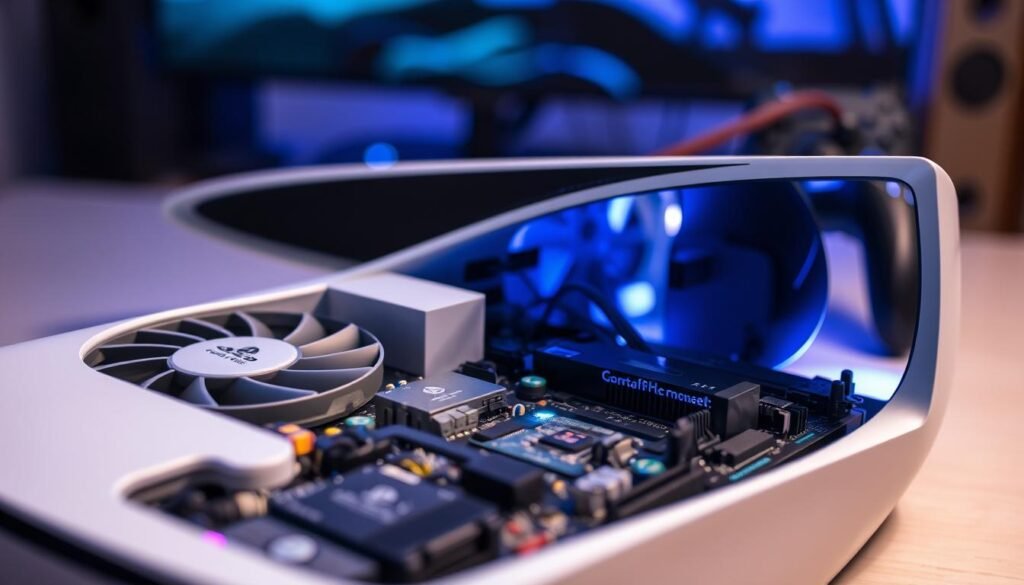
Jika gejala terus muncul meski sudah mencoba semua langkah perangkat lunak, ini bisa menandakan masalah pada hardware. Jangan tunggu lama, karena beberapa kasus awal berujung pada unit yang tidak bisa boot lagi.
Beberapa tanda jelas bahwa perlu hubungi dukungan: bunyi aneh dari mesin, panas berlebih, atau crash yang terjadi walau tidak sedang menggunakan fitur tidur. Orang yang mengalami hal berbeda pada beberapa consoles di rumah sebaiknya curiga ada kerusakan fisik pada unit yang bermasalah.
Dokumentasikan kejadian: catat tanggal dan frekuensi setiap kali rebuild atau crash terjadi. Ini mempercepat proses klaim dan membantu teknisi memahami riwayat case kamu.
- Rebuild muncul setiap day walau sudah reset berulang: kontak dukungan.
- Lepas perangkat tambahan dan uji dengan setup minimal sebelum kirim servis.
- Siapkan bukti pembelian, serial, dan backup cloud aktif sebelum pengiriman.
- Jika data sering rusak atau drive tak terdeteksi, segera ajukan layanan.
| Indikator | Kenapa Penting | Aksi Disarankan |
|---|---|---|
| Bunyi aneh atau panas tinggi | Tanda komponen bermasalah | Matikan, dokumentasikan, hubungi dukungan |
| Crash tanpa alasan | Menunjukkan issues hardware | Uji minimal setup, lalu lapor |
| Rebuild berulang tiap hari | Case untuk evaluasi fisik | Siapkan bukti dan kirim ke service resmi |
Kesimpulan
Panduan ini menyimpulkan langkah praktis untuk menjaga konsol tetap aman sampai patch resmi hadir.
Intinya, hadapi masalah ini dengan pencegahan. Hindari transisi tidur saat ada aktivitas tulis berat dan selalu tutup game sebelum mematikan.
Pindahkan judul yang sedang dimainkan ke storage internal atau SSD, gunakan external hanya untuk arsip. Matikan opsi rest mode otomatis, cek update game, dan uji stabilitas setelah patch.
Jika muncul gejala, buka notifikasi dan click expand untuk detail. Biarkan proses rebuild selesai; pakai Safe Mode dan opsi Rebuild Database sebelum reset penuh.
Perhatikan catatan komunitas, tapi utamakan jalur resmi. Bila issue berulang keras, hubungi dukungan agar hardware bisa dievaluasi. Semoga panduan ini membantu kamu bermain lebih tenang pada ps5.