
Kita sering memberi hak sebuah app tanpa sadar. Izin untuk memindai perangkat sekitar lewat Bluetooth bisa menemukan, terhubung, dan memperkirakan posisi relatif device di dekat kita.
Artikel ini bertujuan membantu kita mengontrol akses yang berkaitan dengan pemindaian. Tujuannya sederhana: kurangi pemindaian yang tak perlu tanpa mengorbankan fungsi apps penting yang kita andalkan.
Kita akan tunjukkan langkah praktis di settings Android: buka Apps > pilih app > Permissions lalu pilih Allow atau Don’t allow. Atau kelola berdasarkan tipe izin lewat Security & Privacy > Privacy > Permission manager.
Ada opsi akses seperti All the time (khusus location), Allow only while using the app, Ask every time, dan Don’t allow. Nanti kita bahas kapan aman mematikan atau membiarkan aktif, tergantung kebutuhan koneksi ke device tertentu.
Mengenal Permission Nearby Devices dan Risiko Privasi di Android

Saat sebuah app memindai gadget di sekitar, itu bisa mengumpulkan lebih dari sekadar tanda koneksi. Kita perlu tahu bagaimana fitur ini bekerja agar tak terkejut dengan data yang terungkap.
Apa fungsi pemindaian melalui Bluetooth
Nearby devices memberi app kemampuan menemukan, menyambung, dan memperkirakan posisi relatif device lewat sinyal Bluetooth. Ini bukan GPS, tapi cukup untuk melihat pola kedekatan fisik.
Mengapa terasa seperti pelacakan lokasi
Gabungan kekuatan sinyal dan pola koneksi dapat membentuk gambaran rutinitas kita. App bisa tahu kapan kita dekat earbud, jam tangan, atau beacon, sehingga memberi petunjuk soal kebiasaan dan lokasi yang sering dikunjungi.
- Kemampuan: memindai device terdekat dan menyambung via Bluetooth.
- Risiko: data tidak presisi seperti location GPS, tapi tetap bisa mengungkap pola perilaku.
- Praktik baik: beri akses seminimal mungkin dan cek ulang setelan permissions secara berkala.
| Aspek | Fungsi | Impak Privasi |
|---|---|---|
| Memindai | Mendeteksi device terdekat | Bisa mengungkap jam aktif dan kebiasaan |
| Menyambung | Menjalin koneksi Bluetooth untuk fitur | Jika berlebihan, memberi petunjuk keberadaan |
| Estimasi posisi | Perkiraan relatif berdasarkan sinyal | Memberi gambaran lokasi tanpa GPS |
Permission Nearby Devices: Cara Mengecek, Mengatur, dan Menonaktifkan Akses di Settings
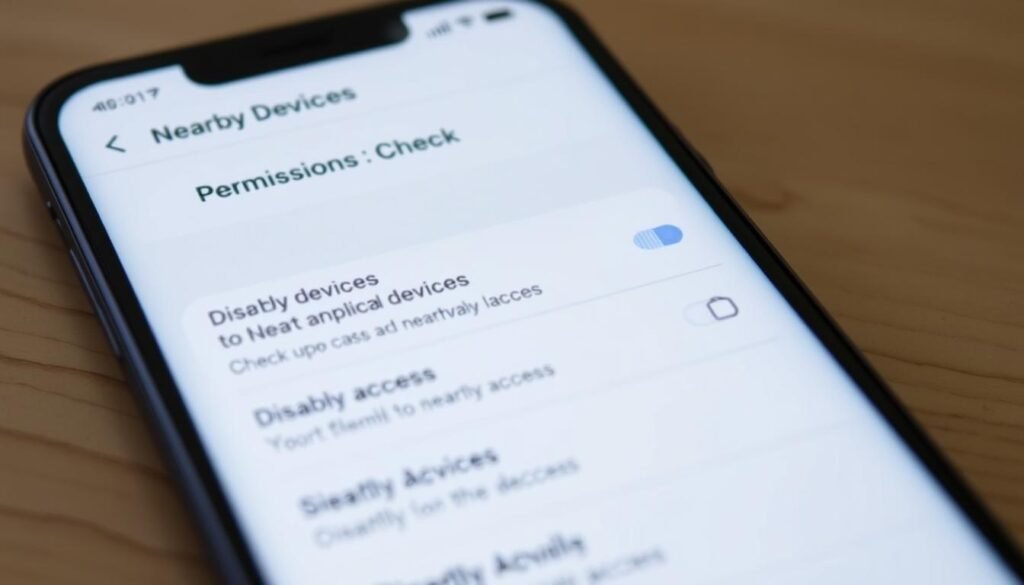

Kita bisa langsung meninjau akses di settings untuk mengendalikan interaksi app dengan perangkat sekitar. Mulai dari mematikan pemindaian yang tidak dibutuhkan hingga mengatur agar sebuah app hanya aktif saat dipakai.
Cek dan ubah izin per aplikasi — buka Settings > Apps > pilih app > Permissions, lalu pilih Allow atau Don’t allow. Jika fitur pemindaian bukan inti fungsi, matikan akses agar app tidak lagi memindai device di sekitar.
Kelola menurut tipe izin — masuk ke Settings > Security & Privacy > Privacy > Permission manager. Pilih tipe izin (contoh: Nearby devices) untuk melihat daftar apps yang punya akses dan cabut izin yang tak perlu.
Pahami opsi akses — ada pilihan seperti All the time (khusus location), Allow only while using the app, Ask every time, dan Don’t allow. Untuk kebanyakan app, kami sarankan memilih Allow only while using the app atau Ask every time agar pemindaian berlangsung hanya saat diperlukan.
- Untuk nonaktif sementara: pilih Ask every time agar app meminta izin setiap kali dijalankan.
- Untuk mencabut permanen: pilih Don’t allow sehingga app tidak bisa memindai devices lagi.
- Aktifkan Pause app activity if unused di Settings > Apps untuk otomatis hapus izin pada app yang jarang dipakai.
Catatan soal versi Android: dialog izin biasanya muncul saat app benar-benar melakukan tindakan yang butuh akses, jadi prompt mungkin tidak terlihat saat instalasi awal. Dengan langkah di atas, kita mengontrol access dan memastikan hanya apps tepercaya yang terhubung ke device kita.
Tips Lanjutan Keamanan: Otomatis hapus izin, dan kapan kita perlu tetap menyalakannya
Beberapa fitur otomatis di settings bisa memangkas izin yang tak terpakai. Dengan langkah kecil, kita menutup celah tanpa memutus fungsi penting.
Aktifkan fitur penonaktifan otomatis
Untuk menonaktifkan permissions pada apps yang jarang dipakai, buka Settings > Apps > pilih app > Unused app settings > aktifkan Pause app activity if unused.
Fitur ini membantu membersihkan permissions secara otomatis. Kita jadi tidak perlu mencabut izin satu per satu.
Aplikasi dan devices yang perlu pengecualian
Beberapa app dan device memang butuh akses terus-menerus. Contohnya sensor medis seperti FreeStyle LibreLink yang perlu koneksi Bluetooth stabil agar tidak kehilangan sinyal.
Sebelum memberi izin permanen, cek kompatibilitas perangkat dan version OS di situs resmi untuk mendapatkan informasi yang akurat.
- Aktifkan Pause untuk apps yang jarang dipakai.
- Audit sebulan sekali lewat permission manager untuk mengecek daftar apps.
- Jika harus tetap menyalakan fitur untuk device medis, pilih Allow only while using the app bila memungkinkan.
- Matikan akses permanen pada app yang tak kita percayai; gunakan Ask every time untuk kontrol ekstra.
| Situasi | Saran | Catatan |
|---|---|---|
| App jarang digunakan | Aktifkan Pause app activity | Permissions akan dinonaktifkan otomatis |
| Sensor medis (mis. FreeStyle) | Berikan izin selektif | Periksa kompatibilitas dan version OS |
| Earbuds atau smartwatch | Gunakan Allow only while using | Kurangi paparan location terkait kedekatan |
Kesimpulan
Untuk menutup artikel ini, kita rangkum tindakan mudah yang bisa langsung kita lakukan.
Kita paham bahwa akses pemindaian lewat Bluetooth dapat menyerupai pelacakan. Maka, pengelolaan permission yang tepat jadi kunci menjaga privasi tanpa memutus fungsi penting.
Praktiknya sederhana: tinjau izin per aplikasi lewat Settings > Apps > Permissions, atau kelola terpusat lewat Permission manager. Pilih opsi paling rendah yang masih mendukung fitur yang kita butuhkan.
Gunakan Ask every time atau Don’t allow untuk membatasi pemindaian di latar. Aktifkan juga Pause app activity if unused agar izin tidak mengendap pada aplikasi yang jarang dipakai.
Kenali pengecualian untuk wearables atau sensor medis dan lakukan audit berkala. Bila perlu referensi lebih lanjut, baca penjelasan izin pada aplikasi untuk contoh implementasi nyata.